Cara Membuat Meta Business Portfolio yang Benar
Meta Business Portfolio adalah fondasi untuk WABA, iklan, dan centang biru. Ikuti langkah pembuatannya yang benar, plus tips agar akun tidak kena batasan sejak awal.

Sebelum mengaktifkan WhatsApp Business API (WABA), pasang iklan di Meta, atau apply centang biru, ada satu syarat mutlak: wajib punya Meta Business Portfolio (sebelum 2024 dikenal sebagai Facebook Business Manager). Ini adalah pusat kendali gratis dari Meta untuk mengelola seluruh aset dan identitas bisnis dalam satu wadah. Kabar baiknya, pembuatan portofolio ini bisa langsung diproses dari dalam Meta Business Suite, tanpa syarat harus punya Halaman Facebook (Facebook Page) dulu.
Biar tidak tertukar: Meta Business Suite adalah dashboard operasional sehari-hari (untuk balas chat, posting, cek analitik), sedangkan portfolio bekerja di balik layar untuk mengontrol hak kepemilikan, izin akses, dan aset bisnis. Singkatnya, portfolio cukup di-setup sekali di awal, sementara Suite-nya dipakai setiap hari.
Akun Facebook pribadi murni hanya dipakai sebagai lapisan login (SSO). Rekan kerja atau integrasi API klien sama sekali tidak akan bisa melihat data profil pribadi tersebut.
Persiapan sebelum mulai
- Akun Facebook pribadi (fungsinya sekadar untuk verifikasi identitas saat login).
- Alamat email bisnis, sangat disarankan menggunakan domain sendiri, contohnya halo@brand-sendiri.com.
- Data fundamental bisnis: nama legal perusahaan, alamat, nomor telepon, dan website.
Langkah 1: Pembuatan portofolio di Meta Business Suite
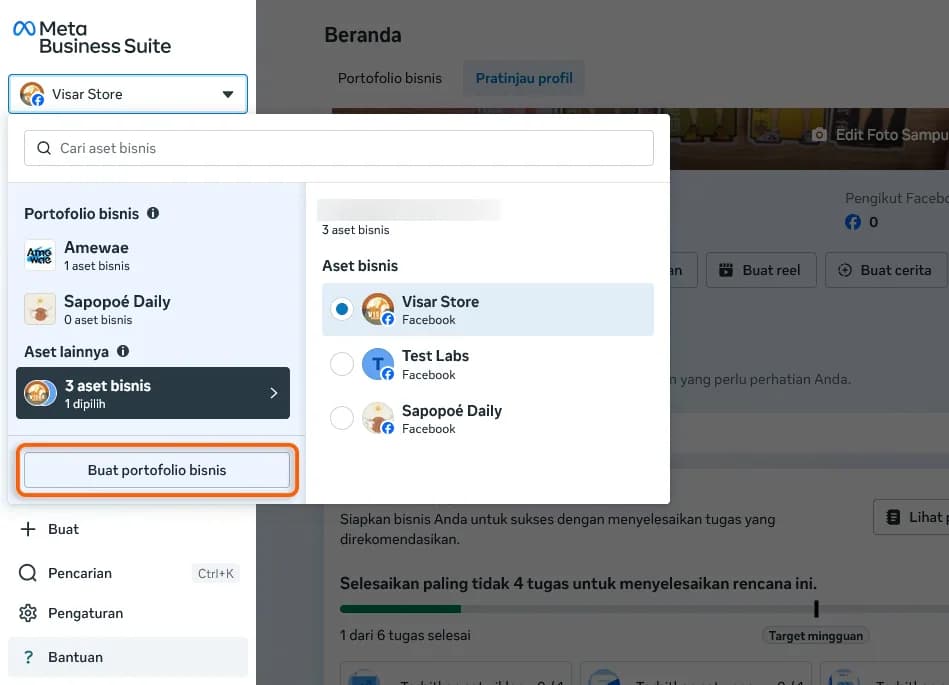
Kunjungi business.facebook.com lalu login menggunakan profil Facebook pribadi. Tidak perlu repot mencari tombol pendaftarannya, opsinya sudah langsung tersedia di menu switcher akun sebelah kiri atas.
- Klik dropdown akun di pojok kiri atas, persis di bawah menu Home (Beranda).
- Pilih opsi "Buat portofolio bisnis" (Create a business portfolio).
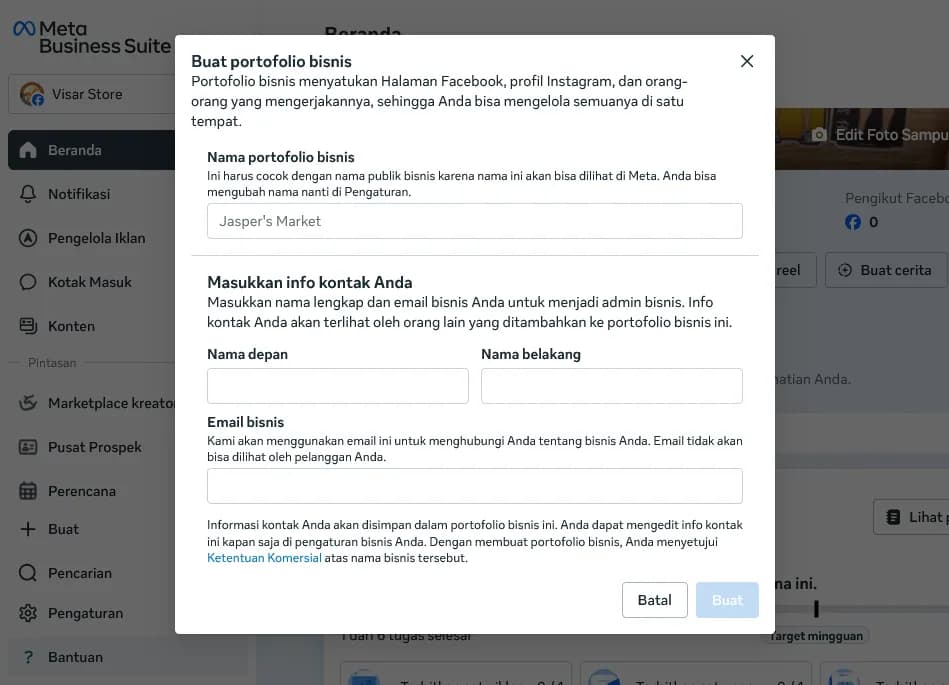
- Isi kolom Nama portofolio bisnis, pastikan sama persis dengan nama brand publik yang dipakai, dan jangan gunakan karakter khusus.
- Masukkan nama depan, nama belakang, dan email bisnis (nanti Meta akan mengirimkan link konfirmasi ke email ini).
- Klik Buat (Create). Sampai sini, portfolio bisnis sudah langsung aktif.
Langkah 2: Hubungkan aset-aset bisnis
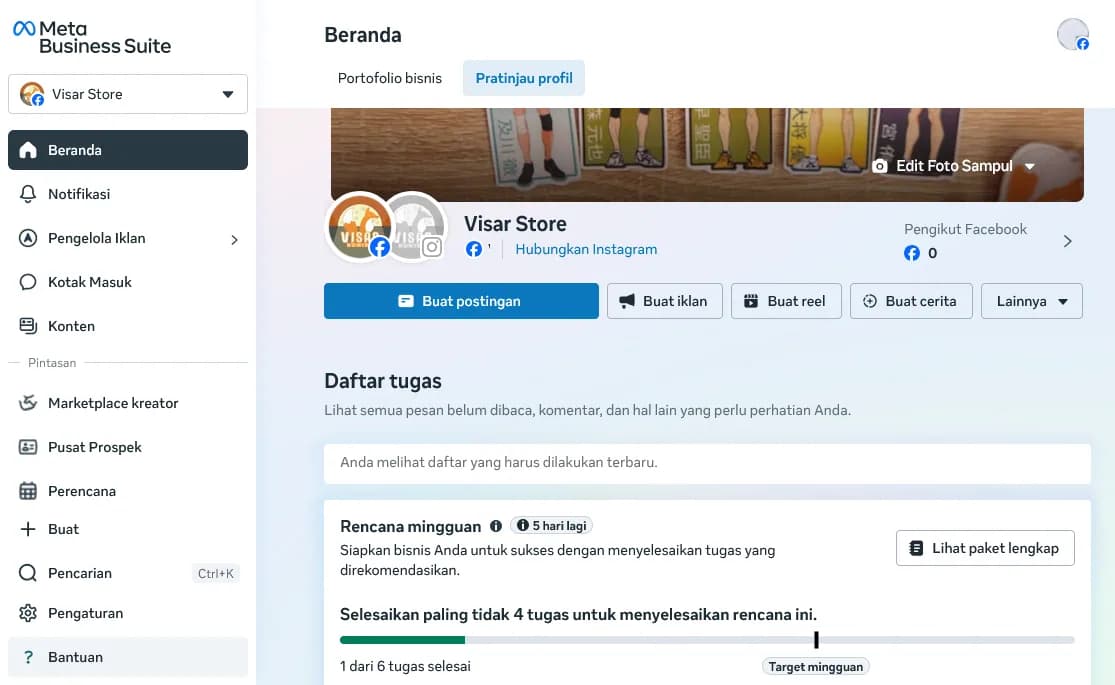
Setelah portfolio berhasil dibuat, saatnya menghubungkan aset-aset bisnis yang akan dikelola. Keberadaan Halaman Facebook di sini sifatnya opsional, cukup tambahkan jika memang butuh profil publik atau punya rencana menjalankan iklan.
- Tambah Halaman (Facebook Page): Masuk ke Pengaturan › Accounts › Pages › Add (opsional).
- Hubungkan akun Instagram: Masuk ke Pengaturan › Accounts › Instagram accounts.
- Akses anggota tim: Masuk ke Pengaturan › Users › People, untuk mengundang staf internal dan mengatur level aksesnya.
Langkah 3: Konfigurasi Business Settings dan pengamanan akun
Masuk ke menu Settings (Pengaturan) dan lengkapi seluruh profil perusahaan: mulai dari nomor registrasi bisnis (NIB, NPWP, atau TIN), website, nomor kontak, sampai pengaturan zona waktu. Laman ini sekaligus menjadi hub sentral untuk mengatur hak akses setiap anggota.
Di sistem Meta, level akses dibagi menjadi tiga tier. Pastikan untuk memberi hak akses yang secukupnya saja sesuai peran masing-masing:
- People, khusus untuk staf internal dan freelancer yang dikelola sendiri, cukup diundang via email.
- Partners, diperuntukkan bagi agensi atau pihak eksternal yang ditunjuk mengelola aset bisnis.
- System users, jenis akun non-manusia khusus untuk integrasi aplikasi dan API (jalur ini yang dipakai untuk menyambungkan WABA).
Selalu siapkan minimal dua akun admin (manusia) untuk jaga-jaga kalau satu akun terkunci. Jangan lupa langsung aktifkan 2FA (Two-Factor Authentication), ini syarat wajib dari Meta sebelum bisa lanjut ke tahap verifikasi bisnis. Khusus untuk integrasi API, sistem akan menggunakan System User: entitas akun non-manusia yang berfungsi men-generate access token permanen supaya server bisa berkomunikasi dua arah dengan Meta.
Jebakan umum yang sering terjadi (dan cara menghindarinya)
- Membuat portfolio di akun profil pribadi rekan kerja yang rawan resign, selalu sediakan plan B dengan dua admin.
- Input nama bisnis yang berbeda dengan dokumen legal, ini akan bikin proses verifikasi macet total nantinya.
- Lupa menyalakan autentikasi dua faktor (2FA), dan akhirnya proses terhenti tepat sebelum masuk tahap verifikasi.
- Mendaftar pakai email gratisan (Gmail/Yahoo) padahal sudah punya domain resmi, penggunaan email berdomain bikin proses verifikasi jauh lebih mulus.
- Facebook Business Manager dan "Meta Business Portfolio" itu merujuk ke produk yang sama, Meta cuma ganti nama sejak 2024.
- Portfolio bisa langsung dibuat dari menu dropdown akun di Meta Business Suite, tidak perlu bikin Halaman Facebook di awal, tinggal ditautkan belakangan.
- Amankan aset dengan pasang dua admin dan nyalakan 2FA sebelum melakukan hal lain, ini langkah proteksi sekaligus prasyarat wajib buat verifikasi bisnis.
Langkah selanjutnya: proses verifikasi bisnis, lanjut integrasi WhatsApp
Punya portofolio bisnis itu baru sebatas fondasi. Biar nomor bisa langsung running di WhatsApp Business API lewat Zenziva, entitas bisnisnya wajib lolos tahap verifikasi Meta dulu, nah, kebutuhan dokumennya beda-beda tergantung jenis badan hukumnya. Kami membedah tuntas detail alur verifikasi layar-demi-layar ini di panduan selanjutnya.
WhatsApp Business API, Resmi.
Infrastruktur terpercaya untuk komunikasi skala industri, sekaligus membuka peluang Centang Biru resmi dari Meta.
Daftar WABA Sekarang →